Realtime Colors — 팔레트가 아니라 실제 사이트에서 색·폰트를 고르는 무료 디자인 툴
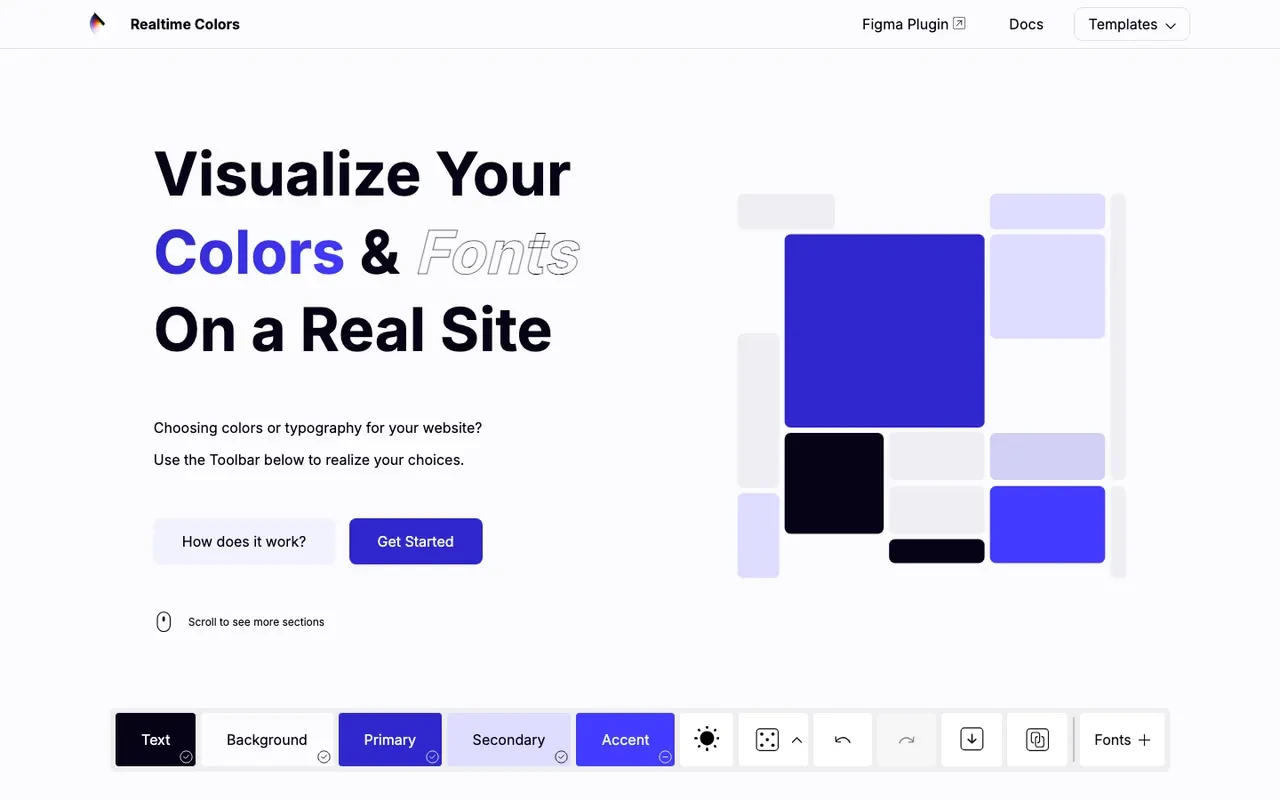
"Visualize Your Colors & Fonts On a Real Site"
팔레트 스와치만 보고 색을 고르다 보면, 실제 UI에 넣었을 때 전혀 다른 인상을 받곤 합니다. Realtime Colors는 그 간극을 줄이기 위해 진짜 웹사이트 레이아웃 위에서 색과 타이포를 즉시 바꿔 보게 해주는 무료 도구입니다.
TL;DR
- 실제 사이트 미리보기 — Text / Background / Primary / Secondary / Accent 다섯 축을 하단 툴바로 바꾸면 전체 페이지에 즉시 반영
- 접근성 대비 검사 내장 — AA·AAA 기준의 빨강/노랑/초록 라이트로 가독성을 바로 확인
- 폰트까지 실시간 — Google Fonts + 로컬 폰트, 제목/본문 분리, 타입 스케일(1.067~1.618) 지원
- 내보내기 폭이 넓음 — CSS, SCSS, Tailwind, shadcn, DaisyUI, Bootstrap, Flutter 등 다양한 포맷
- 100% 무료 — 공식 사이트 기준 영구 무료, Figma 플러그인·VS Code 테마 에디터·템플릿까지 제공
핵심 정보 한눈에 보기
| 항목 | 내용 |
|---|---|
| 서비스명 | Realtime Colors |
| 한 줄 설명 | 색상과 폰트를 실제 웹사이트에서 시각화 |
| 카테고리 | 디자인 |
| 플랫폼 | 웹 |
| 가격 | 100% 무료 (영구) |
| 제작 | @Juxtopposed (주말 프로젝트로 시작, CodePen 공개 후 커뮤니티 확장) |
| 주요 기능 | 실시간 색·폰트 미리보기, 대비 검사, 내보내기, Figma 플러그인, VS Code 테마 |
| 사용자 규모(공식 표기) | 30만+ 사용자, Figma 플러그인 1.9만+, Product Hunt 200+ upvote |
| newflix 등록일 | 2026년 5월 19일 |
| 공식 사이트 | realtimecolors.com |
| newflix | newflix.io/s/realtimecolors |
어떤 문제를 풀까?
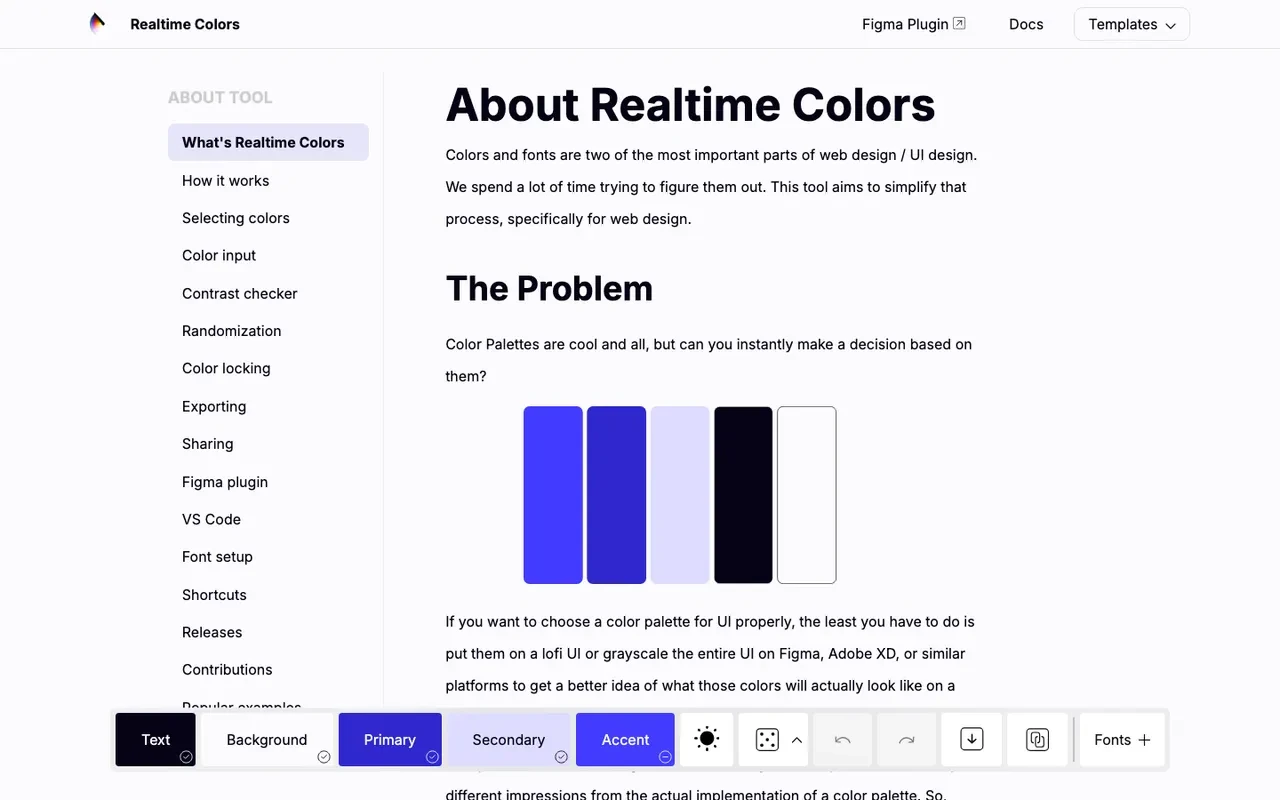
웹·UI 디자인에서 색과 폰트는 브랜드 인상의 절반에 가깝습니다. 그런데 흔한 워크플로는 이렇게 흘러갑니다.
- Coolors 같은 도구에서 예쁜 팔레트를 뽑는다.
- Figma에 색 스타일을 넣고 와이어프레임/컴포넌트에 칠한다.
- 프로토타입을 공유하고, 모바일·다른 모니터에서 보니 느낌이 다르다.
- Primary와 텍스트 대비가 부족해 다시 색을 고친다.
공식 문서(About)도 같은 문제를 짚습니다. 팔레트 자체는 멋져 보여도, 실제 제품 UI에 올렸을 때의 인상은 다르고, 모니터 보정 차이까지 겹치면 결정이 계속 미뤄집니다. Figma에서 빠르게 프로토타입을 만들어 검증하는 방법도 맞지만, "색만 먼저 확정하고 싶다"는 단계에서는 시간이 아깝습니다.
Realtime Colors의 해법은 단순합니다. 이미 구성된 실제 웹사이트 템플릿 위에서 색 다섯 개와 폰트를 바꾸고, 링크 하나로 공유하면 끝입니다. 클라이언트나 팀원에게 "이 조합이 실제 페이지에서 이렇게 보인다"를 바로 보여줄 수 있습니다.
핵심 기능 딥다이브
1) 하단 툴바 — 사이트 전체가 살아 있는 팔레트
히어로 카피 "Visualize Your Colors & Fonts On a Real Site" 아래에 항상 떠 있는 툴바가 핵심 UI입니다.
| 슬롯 | 역할 |
|---|---|
| Text | 본문·제목 기본 글자색 |
| Background | 페이지 배경 |
| Primary | 주요 CTA·강조 섹션 |
| Secondary | 보조 버튼·정보 카드 |
| Accent | 링크, 하이라이트, 이미지 톤 등 추가 포인트 |
사용 흐름은 공식 가이드 기준 4단계입니다.
- 텍스트·배경 두 개의 중립색부터 잡는다.
- Primary / Secondary로 CTA와 보조 액션 위계를 나눈다.
- Accent로 링크·카드·하이라이트를 보강한다.
- 만족하면 Export로 CSS·이미지·QR 등으로 내보낸다.
Spacebar로 랜덤 생성, 색 잠금(lock), Undo/Redo, 다크/라이트 토글(Alt+T)까지 붙어 있어 "몇 분 안에 후보 3안"을 뽑기 좋습니다.
2) Contrast Checker — AA/AAA를 라이트로 확인
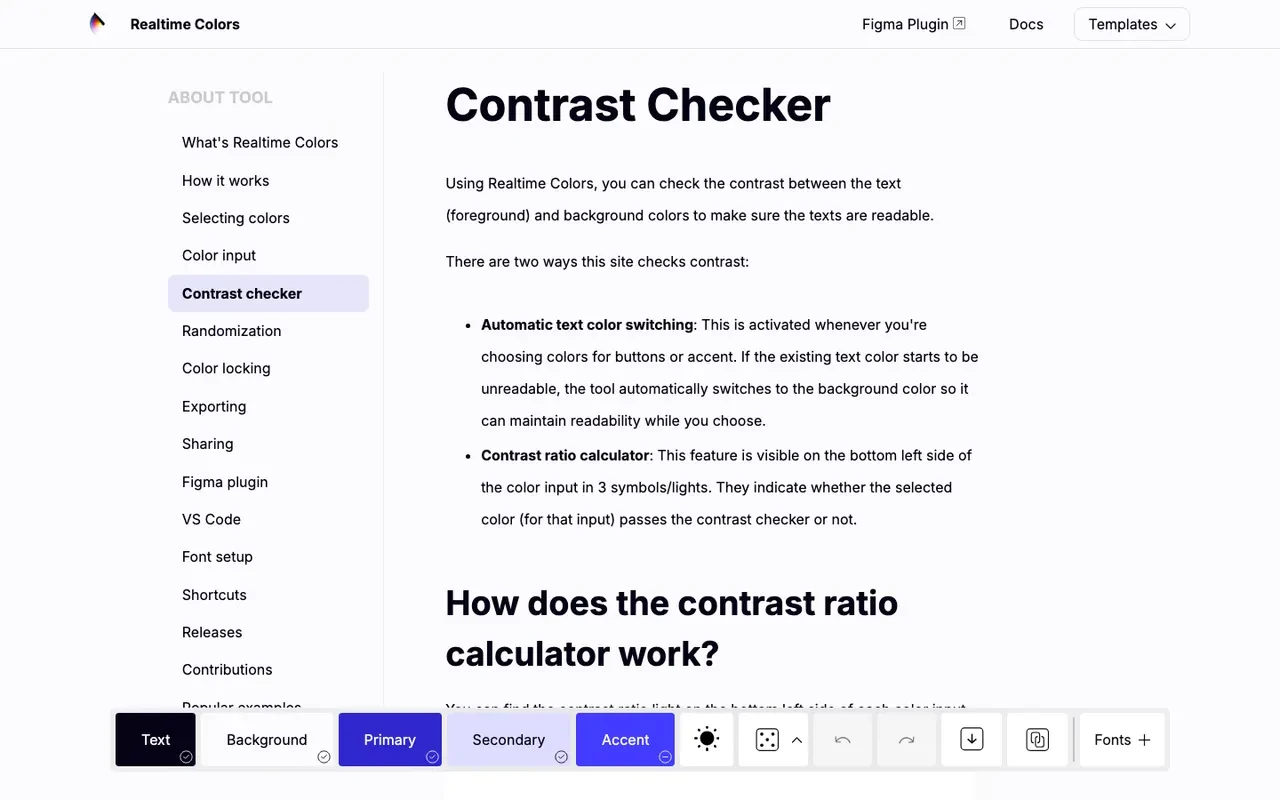
색을 예쁘게 고르는 것과 읽을 수 있게 고르는 것은 다릅니다. Realtime Colors는 두 방식으로 대비를 돕습니다.
- Automatic text color switching
- 버튼·액센트 색을 고를 때 기존 글자색이 안 읽히면, 도구가 배경색 쪽으로 글자색을 자동 전환해 가독성을 유지합니다.
- Contrast ratio calculator
- 각 색 입력 좌하단에 라이트가 뜹니다.
- 빨강 / x: 비율 4.5 미만 → AA·AAA 모두 미달
- 노랑 / -: 4.5~7 → AA는 가능, AAA는 어려움 (큰 글자 위주)
- 초록 / ✓: 7 초과 → AA·AAA 모두 통과
Accent는 텍스트가 아니라 그래픽 요소로 취급해 배경·Secondary 대비를 보며, Fail/Pass 두 단계로 단순화되어 있습니다. 접근성 검수를 나중에 몰아서 하는 팀에게는, 색 결정 단계에서 이미 빨간불을 끄는 습관을 만들어 줍니다.
3) Font Setup — 더미 텍스트가 아닌 실제 문장으로 판단
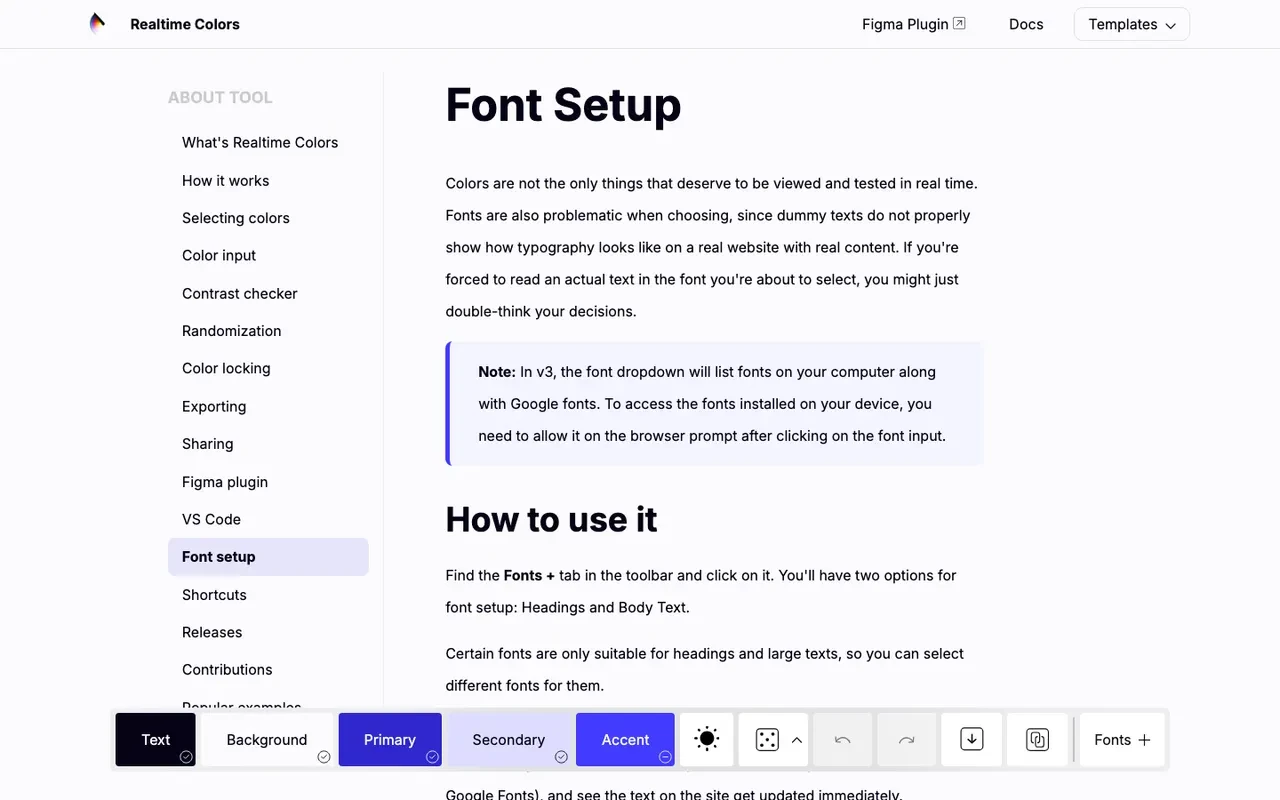
색만 잘 맞아도 폰트가 어색하면 브랜드가 무너집니다. v3 기준 Fonts+ 탭에서는 다음을 지원합니다.
- Headings / Body 분리 선택
- Google Fonts + 로컬 설치 폰트(브라우저 권한 허용 시 드롭다운에 표시)
- Type Scale: Minor Second(1.067)부터 Golden Ratio(1.618)까지 일반적인 타이포 스케일
- 폰트 카테고리 필터(Serif, Sans, Handwriting, Monospace, Display)와 랜덤·잠금
문서가 강조하듯, "예쁜 폰트 이름"만 보고 고르면 실제 본문 길이에서 피로도가 달라집니다. 실제 페이지 문장 위에서 읽히는지 바로 확인하는 것이 이 기능의 포인트입니다.
4) Export · 공유 · 확장 생태계
Export 옵션이 실무 친화적입니다.
- 코드: CSS, SCSS, Tailwind (tailwind.config.js / main.css), Custom Code
- 디자인 시스템 프리셋: DaisyUI, shadcn, NextUI, Bootstrap, Material UI, Chakra, Vuetify, Flutter, LESS 등
- 색 공간: HEX, RGB, HSL, OKLAB, OKLCH
- 부가: Shades, Gradients, Themes, QR 코드, PNG 다운로드
URL 파라미터에 색·폰트 상태가 실려 링크 공유만으로 동일 미리보기를 재현할 수 있습니다. 모바일에서 바로 보려면 QR이 유용합니다.
확장 도구도 있습니다.
- Figma Plugin — 디자인 파일로 팔레트를 넘길 때
- VS Code Theme Editor — 에디터 테마 실험
- Templates — Dashboard, Blog Post 등 다른 레이아웃으로 같은 팔레트 검증
공식 사이트는 사용자 30만+, Figma 플러그인 1.9만+, Product Hunt 200+ upvote를 표기합니다. 주말 프로토타입으로 시작해 커뮤니티 피드백으로 기능을 쌓아 올린 전형적인 인디 디자인 툴 성장 곡선입니다.
가격 정책
Realtime Colors는 영구 무료입니다. 홈페이지의 Plans 섹션에 Basic / Pro / Enterprise 카드가 보이지만, 문구 자체가 "The tool is 100% free! This is just a generic section." 로 데모용임을 밝힙니다. 유료 전환 압박 없이 팔레트 실험·내보내기·공유를 전부 쓸 수 있는 점이 Coolors Pro·일부 유료 디자인 시스템 툴과 대비됩니다.
상업적 사용 가능 여부는 FAQ·라이선스(CC BY-NC-ND 표기가 푸터에 있음)를 프로젝트 성격에 맞게 한 번 더 확인하는 것이 안전합니다. 도구로 만든 색 값 자체를 제품에 쓰는 것과, 사이트 UI/에셋을 재배포하는 것은 별개입니다.
경쟁 서비스 비교
| 비교 항목 | Realtime Colors | Coolors | Figma | Adobe Color |
|---|---|---|---|---|
| 핵심 가치 | 실제 웹 페이지 위 실시간 미리보기 | 초고속 팔레트 생성 | 협업 디자인·프로토타입 | 색 이론·하모니 생성 |
| 실제 UI 반영 | 강함 (사이트 템플릿) | 약함 (스와치 중심) | 강함 (직접 디자인) | 약함 |
| 대비 검사 | 내장 (AA/AAA 라이트) | 별도/제한적 | 플러그인·수동 | 제한적 |
| 폰트 실험 | 제목/본문 + 타입 스케일 | 약함 | 강함 | 약함 |
| 코드 내보내기 | CSS/SCSS/Tailwind/다수 프리셋 | CSS 등 | Dev Mode·Inspect | 제한적 |
| 가격 | 무료 | Free + Pro | Free + 유료 플랜 | 무료(Creative Cloud 연동) |
| 적합한 순간 | 색·폰트 후보를 빠르게 확정 | 팔레트 아이디어 발산 | 최종 제품 디자인 | 이론적 하모니 탐색 |
이렇게 나누면 실무에 잘 맞습니다.
- 아이디어 발산 → Coolors
- 실제 페이지 인상·접근성 1차 검증 → Realtime Colors
- 컴포넌트·레이아웃 확정 → Figma
- 브랜드 가이드 문서화 → 위 결과를 디자인 시스템/토큰으로 정리
newflix에서도 Coolors, Figma, Relume, Framer 등과 함께 디자인 카테고리로 묶여 있어, "팔레트 생성기"와 "사이트 빌더" 사이의 검증 레이어로 위치합니다.
실제 사용 시나리오
- 스타트업 랜딩 리브랜딩
Primary CTA 색 3안을 만들어 링크를 슬랙에 공유. 모바일 QR로 실기기 확인 후 하나를 고른 뒤 Figma 플러그인으로 스타일 반영. - 프론트엔드 토큰 초안
Tailwind/shadcn 프리셋으로 export → tailwind.config에 넣고 실제 앱 빌드 전에 토큰 충돌을 줄임. - 접근성 사전 점검
마케팅 페이지 카피 색이 노란불이면 본문 크기·굵기를 조정하거나 색을 바꿔 초록불을 맞춤. - 클라이언트 미팅
Figma 파일을 열어 기다리는 대신, 브라우저 하나로 "이 조합 vs 저 조합"을 실시간 시연.
장단점 요약
장점
- 실제 사이트 맥락에서 색·폰트를 판단할 수 있어 팔레트 도구 대비 결정 속도가 빠름
- 대비 검사·자동 텍스트 전환으로 접근성 실수를 초기에 줄임
- 내보내기 포맷이 넓어 디자인→개발 핸드오프에 유리
- 완전 무료 + Figma·VS Code 확장으로 워크플로에 붙이기 쉬움
- URL 공유·QR로 비디자이너와도 같은 화면을 공유 가능
단점
- 템플릿 기반 미리보기라 자사 제품 레이아웃 100% 재현은 아님 (최종 검증은 Figma/실서비스 필요)
- 복잡한 디자인 시스템(시맨틱 토큰 다층 구조, 다크 모드 다중 테마)까지는 커버하지 않음
- 폰트 공유 시 수신자 PC에 동일 로컬 폰트가 없으면 렌더가 달라질 수 있음
- 한국어 UI·한글 폰트 가이드는 공식 문서 중심으로 사용자가 직접 실험해야 함
- 인디 툴 특성상 엔터프라이즈 SLA·팀 권한 관리는 기대하기 어려움
총평
Realtime Colors는 "예쁜 색 5개를 뽑는 도구"가 아니라, 그 색이 실제 웹에서 읽히고 설득력 있는지 확인하는 도구에 가깝습니다. 팔레트 생성(Coolors)과 제품 디자인(Figma) 사이에 끼워 넣으면, 되돌아가기 비용이 큰 색 결정을 앞단에서 싸게 끝낼 수 있습니다.
접근성 라이트, 폰트 실시간 교체, Tailwind·shadcn 등 실무 내보내기까지 무료로 열려 있어, 프리랜서·스타트업·사이드 프로젝트 모두에서 ROI가 높습니다. 다만 최종 브랜드 가이드와 컴포넌트 시스템은 여전히 디자인 툴에서 마무리해야 합니다.
더 많은 스크린샷·태그·관련 서비스 큐레이션은 newflix 서비스 페이지에서 이어서 볼 수 있습니다.
'디자인' 카테고리의 다른 글
| Lummi — 어색한 스톡 사진 대신, 디자이너가 고른 AI 비주얼 라이브러리 (0) | 2026.07.25 |
|---|---|
| Rive — 인터랙티브 경험을 위한 디자인·애니메이션·코딩 통합 엔진 (0) | 2026.07.14 |
| Linearity — Apple 기기에서 만나는 디자인과 애니메이션, 하나의 워크플로우 (0) | 2026.07.14 |
| Relume — AI와 함께 웹사이트를 설계하는 가장 빠른 방법 (0) | 2026.07.13 |
| Kittl — AI 이미지·벡터·목업을 한 캔버스에서 다루는 브랜드 디자인 플랫폼 (0) | 2026.07.12 |